Copiar ficheros entre el host y el guest o viceversa en VirtualBox es posible gracias a las VirtualBox Guest Additions. Podemos seleccionar diversos tipos de configuración en VirtualBox en función de nuestras necesidades.
Seguid leyendo y os enseñaré como activar el drag&drop en VirtualBox...
¿QUÉ ES EL VIRTUALBOX?
VirtualBox es un software de virtualización que permite crear y ejecutar máquinas virtuales en un sistema operativo host. Es un hipervisor de tipo 2, lo que significa que se instala como una aplicación en el sistema operativo principal y permite la ejecución de otros sistemas operativos dentro de él.
Algunas características y usos de VirtualBox incluyen:
- Crear y ejecutar múltiples máquinas virtuales en un solo equipo.
- Probar y ejecutar diferentes sistemas operativos, como Windows, Linux, macOS, y otros, sin necesidad de instalarlos directamente en el hardware.
- Realizar pruebas de software en entornos aislados y controlados.
- Desarrollar y probar aplicaciones en diferentes sistemas operativos y configuraciones.
- Configurar redes virtuales para simular entornos de red complejos.
- Realizar análisis de malware y seguridad en entornos controlados.
VirtualBox es una herramienta muy utilizada tanto por desarrolladores como por usuarios que desean experimentar con diferentes sistemas operativos sin afectar su sistema principal. Es gratuito y está disponible para diferentes plataformas, incluyendo Windows, MacOS y Linux.
Arrastrar y soltar nos permite mover contenido entre Host y Guest
1.- ELEMENTOS NECESARIOS PARA ESTE TUTORIAL
- Un equipo con VirtualBox instalado
- Una máquina virtual instalada con las VirtualBox Guest Additions
2.- VIRTUALBOX GUEST ADDITIONS
Es requisito indispensable tener instaladas las VirtualBox Guest Additions para poder compartir el portapapeles entre el Host y la máquina Guest. Es muy sencillo y podéis seguir el siguiente tutorial (para Linux) que hice paso a paso: Cómo instalar las VirtualBox Guest Additions en GNU/Linux Debian. Para Windows, el procedimiento es prácticamente igual, montar el CD con la imagen y ejecutar el exe que hay dentro.
3.- ACTIVAR ARRASTRAR Y SOLTAR
Existen diferentes modos de configurar el drag & drop:
- Inhabilitado
- Anfitrión (host) a invitado (guest)
- Invitado a anfitrión (host)
- Bidireccional (guest)
El mejor modo es el Bidireccional que permite arrastrar y soltar ficheros de host a guest y de guest a host. Para activarlo es tan sencillo como ir a Dispositivos->Arrastrar y soltar->Bidireccional:
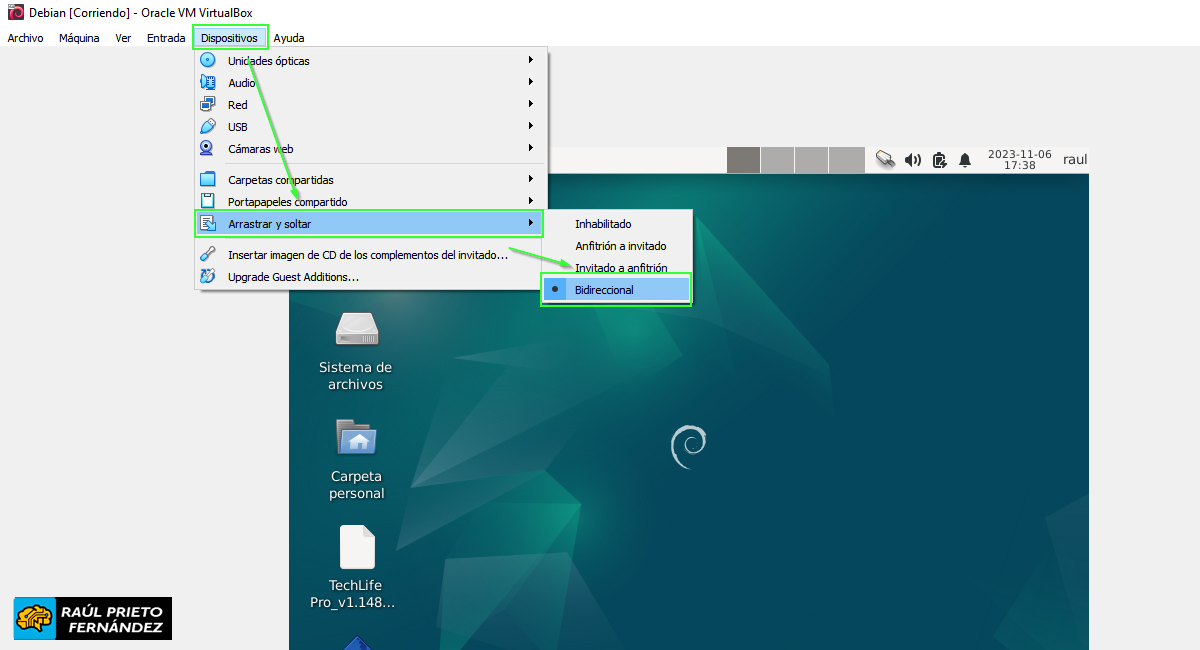 Arrastrar y soltar
4.- COMPROBAR EL FUNCIONAMIENTO
Para comprobar si funciona correctamente, podemos arrastrar y soltar en ambos sentidos. En el siguiente ejemplo se puede ver como se ha copiado contenido desde el Host hasta el Guest con GNU/Linux Debian:
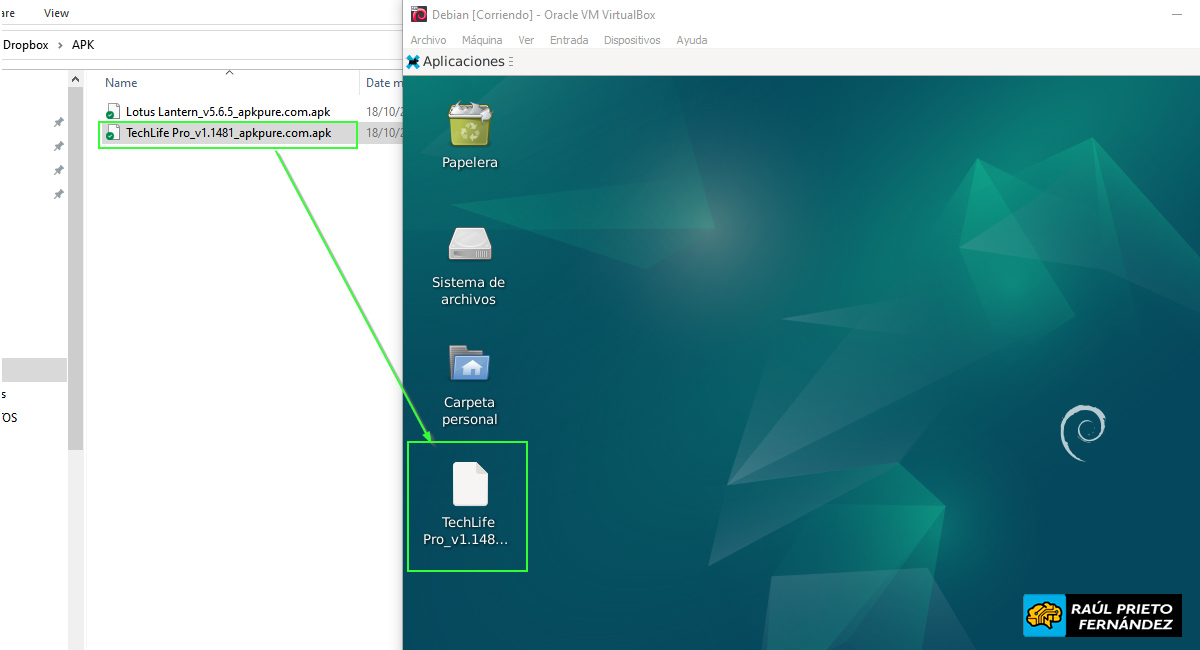 Arrastrar y soltar
En las últimas versiones de VirtualBox parece que ha aparecido un Bug y muestra un error al copiar desde el Guest al Host. Lo mejor, para solventarlo, es hacer uso de las carpetas compartidas que podéis ver en mi otro tutorial: Cómo utilizar las carpetas compartidas de VirtualBox
ENJOY!





 Login con GitHub
 Login con Google